 Baton
Baton 登録
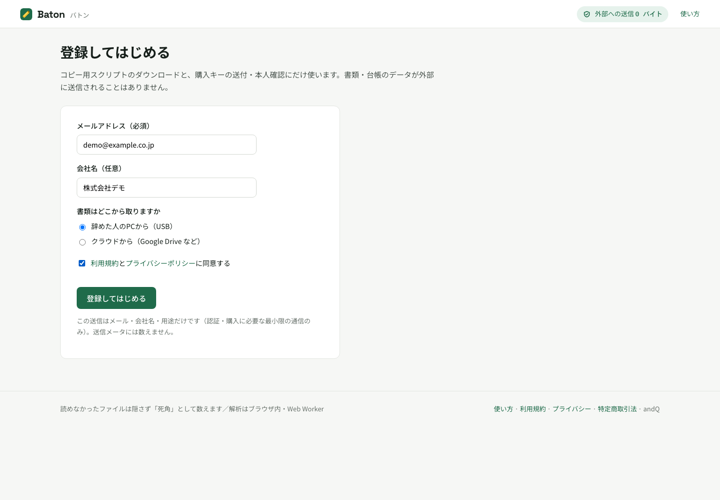
メールだけ・無料
退職・担当変更される方のPCの書類を、管理部のブラウザだけで解析して引き継ぎ台帳にします。書類・台帳の中身はインターネットに送信しません。
このページは印刷できます。
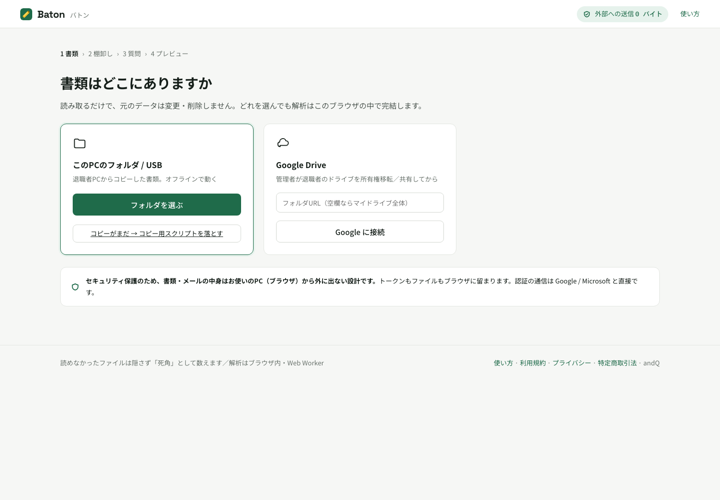
クラウド(Google Drive など)から取る場合は、②〜④が「Google に接続」1コマになります(下のカード)。本人が自分で使う場合は Baton Personal(同じ物・同じ値段。入口と支払者が違うだけ)。
メールは購入キーの送付と本人確認にだけ使います。登録するとコピー用スクリプトがダウンロードできます。
Windows は batonq_copy.bat・batonq_copy.ps1・使い方の3ファイル、Mac は batonq_copy.command と使い方の2ファイル。全部USBのいちばん上(ルート)に入れてください。
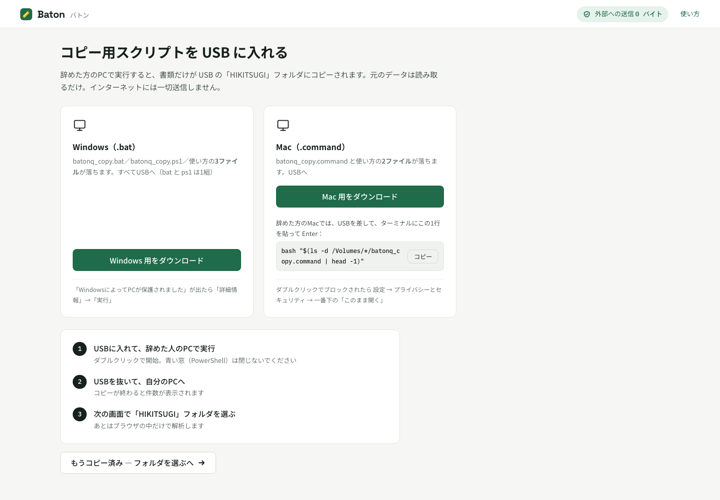
Windows: bat をダブルクリック。「WindowsによってPCが保護されました」が出たら「詳細情報」→「実行」。
Mac: ターミナルにこの1行を貼って Enter(USBを差した状態で):
完了表示が出たら安全に取り外します。USBの中に「HIKITSUGI」フォルダができています。
ここから先はすべてブラウザの中で動きます。データが外部に送信されることはありません。
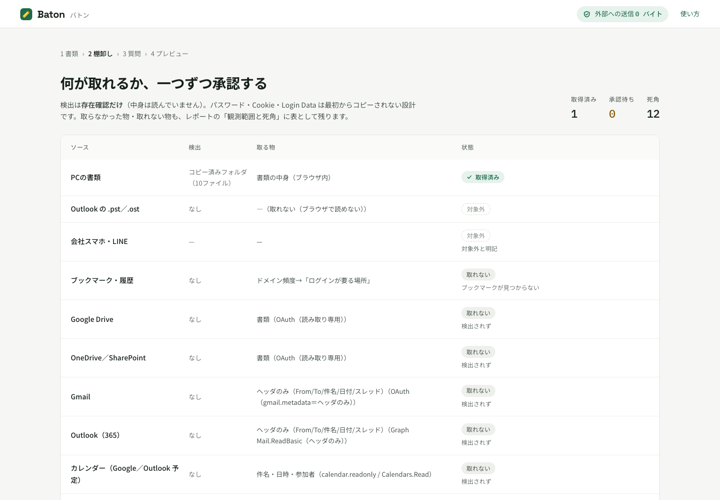
検出は存在確認だけ(中身は読みません)。取らなかった物・取れない物はレポートの「今回わからなかったこと」に残ります。
顧客数・退職直前90日の動き・見積総額の概算など。全体と構造を、名前を伏せて見せます。数字だけの書き出しは無料です。
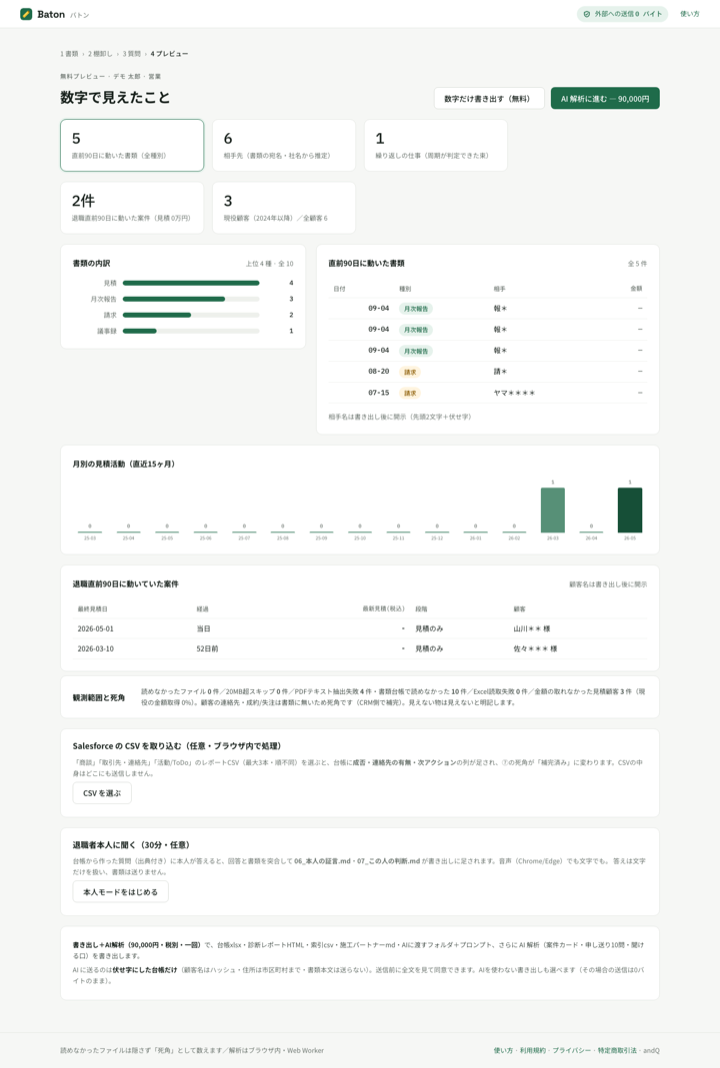
仕事の一覧の Excel・診断レポートHTML・AIに渡すフォルダ+プロンプト一式が、実名で、AI が読める形に整えて選んだ場所に保存されます。読むのはあなたの AI です(Claude/ChatGPT/Copilot)。数字は無料、渡す一式が 90,000円。AI で引き継ぎ文をつくるときに送るのは、名前などを伏せた一覧だけ(名前は記号に置き換え、住所は市区町村まで)で、送信前に全文を確認できます。
書き出しの後に「ローカルで読んでもらう — +50,000円」ボタンが出ます。書類の本文(見積の条件・メールの約束・図面の注記)まで読んだ案件カード・判断ルール・残っている仕事が要る時だけ、追加で購入してください。読むのは andQ の手元の機械。人は検品だけ。一式と書類の元フォルダを入れた USB を郵送すると、到着から5営業日で返送し、読み終えた複製は消去して削除証明をお送りします。
USBもスクリプトも要りません。ファイルはブラウザに直接届き、外部サーバーには送信しません。
ターミナルの1行(上の③)なら出ません。ダブルクリックで出た場合は 設定 → プライバシーとセキュリティ → 一番下の「このまま開く」。
「詳細情報」→「実行」。初めて実行するファイルに出る標準の確認画面です。
USBのいちばん上(ルート)にできます。エクスプローラー/Finder でUSBを開いた最初の画面を見てください。
画面右上のメーターは、このページが外部に送った実測量です。書類・仕事の一覧の中身は送らないので、書類を読んでいる間も 0 バイトのままです。
メールの本文は読みません。相手・件名・日付だけです。
書類の中身を読むのは、あなたのブラウザだけです。人は見ません。
無料の範囲では、外部に何も送りません。AI に送るのは、名前を伏せた一覧だけです。
わからなかったことも、そのまま表示します。
動かなかったら返金します。お問い合わせからご連絡ください。